Documentation

Interface utilisateur
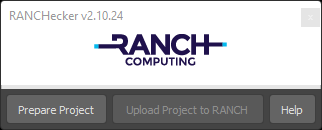
📌 Interface par Défaut
Les deux boutons principaux sont :
- Prepare Project (bouton): prĂ©pare le projet avant l’envoi sur la ferme (collecte les assets, la scène et renomme les chemins).
- Upload Project to RANCHÂ (bouton): ouvre la fenĂŞtre ‘Upload with RANCHSync’ qui permet de lancer l’upload et son rendu sur le RANCH.

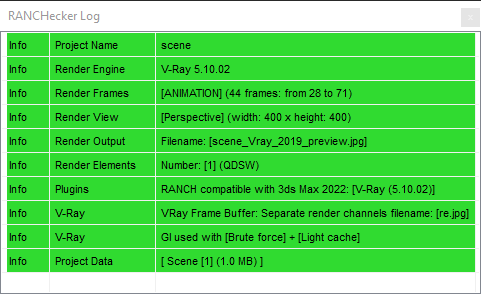
📜 Fenêtre de Log
Une fois le projet prĂ©parĂ©, la fenĂŞtre de log apparait. C’est l’élĂ©ment le plus important de RANCHecker. Elle affiche des informations essentielles concernant l’état de votre projet.
Chaque ligne (4 possibles) correspond à une information spécifique :
- đź“„Info (vert): cela vous informe. Tout fonctionne correctement. Aucune action requise.
- 💡Advice (jaune): cela vous conseille. Par exemple, pour optimiser les paramètres de votre scène. Ce n’est pas une erreur, mais une suggestion pour améliorer votre projet. Vous pouvez l’ignorer si vous êtes sûr(e) de vos réglages.
- ⚠️ Warning (orange): cela vous avertit. Une modification est nécessaire dans votre scène ou un paramètre pourrait être incorrect. Lisez attentivement et corrigez si nécessaire.
- ❌Error (rouge): Votre scène contient une erreur ou une option manquante. Les erreurs doivent ĂŞtre rĂ©solues avant de soumettre le projet. Si vous n’y parvenez pas, n’hĂ©sitez pas Ă Â nous contacter, nous serons ravis de vous aider !

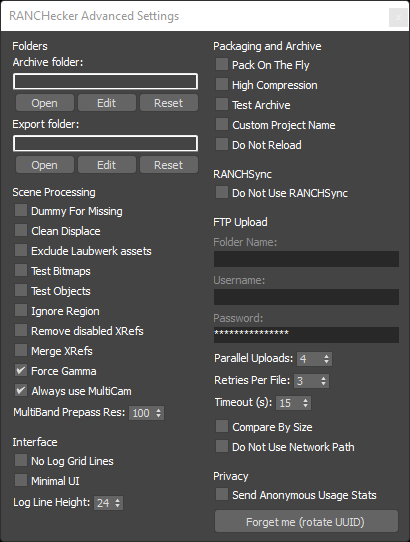
⚙️ Paramètres Avancés
La fenêtre « Advanced Settings » s’ouvre en cliquant sur « Need help?» → « Open Advanced Settings ».
Par défaut, certains paramètres ne sont pas activés ou renseignés.

- Archive folder: Change le répertoire où les fichiers d’archive VU3 sont stockés. Utilisez un disque avec suffisamment d’espace (ex. :
D:\ ou E:\).
- Export folder: Change le répertoire d’export des fichiers préparés. Évitez le disque système (
C:\) si l’espace est limité.
- MultiBand Prepass Def.: Réduit la taille des prepass pour les images fixes avec V-Ray. Utile pour les scènes complexes.
- Log Line Height: Ajuste la hauteur des lignes dans la fenêtre de log. Augmentez pour une meilleure lisibilité.
- No Log Grid Lines: Supprime les grilles dans la fenêtre de log. Activez pour un affichage plus épuré.
- Dummy For Missing: Crée un fichier factice pour les assets manquants. Utile pour éviter les erreurs de rendu.
- Clean Displace: Nettoie les modificateurs Displace (non recommandé). Peut causer des artefacts visuels.
- Exclude Laubwerk assets: Exclut les assets Laubwerk (les chemins par défaut sont supportés). Activez si vous utilisez des assets personnalisés.
- Do Not Use RANCHSync: Désactive RANCHSync et utilise le site web pour gérer les projets (non recommandé). RANCHSync est plus fiable pour les gros projets.
- Packer Alternative: Utilise un packer alternatif en cas de problème avec le packer principal. À activer uniquement en cas d’erreur.
- Pack On The Fly: Permet d’archiver les assets sans les copier dans le dossier d’export. Économise du temps et de l’espace disque.
- High Compression: Active une compression élevée pour les archives VU3. Utile pour les projets volumineux.
- Test Archive: Vérifie l’intégrité de l’archive VU3 avant l’envoi. À utiliser si vous suspectez des corruptions.
- Test Bitmaps: Vérifie les fichiers bitmap pour détecter d’éventuelles corruptions. Utile si vos textures semblent endommagées.
- Test Objects: Vérifie certaines propriétés des objets dans la scène. Peut aider à détecter des géométries problématiques.
- Ignore Region: Supprime toujours les régions de rendu pour éviter les problèmes. Certaines régions peuvent causer des erreurs.
- Do Not Reload: Empêche RANCHecker de recharger la scène à la fin de la préparation. Gain de temps, mais vérifiez le log pour les erreurs.
- Custom Project Name: Permet de définir un nom de projet personnalisé (18 caractères max). Une fenêtre s’ouvrira après avoir cliqué sur « Préparer le Projet ». Utile pour les noms de projets spécifiques.
- Always use MultiCam: Force l’utilisation de MultiCam (au lieu de MultiBand). À activer si vous n’utilisez jamais le rendu par bandes.
- Folder Name: Définit le nom du dossier pour vos assets. Utilisez un nom clair et descriptif.
- Login: Login pour accéder au FTP. Fourni par Ranch Computing.
- Password: Mot de passe pour accéder au FTP. À conserver en lieu sûr.
- Network Path: Utile pour les projets très lourds (10 Go à plusieurs centaines de Go). Permet de rendre depuis un stockage réseau.
📌 Interface par Défaut
Les deux boutons principaux sont :
- Prepare Project (bouton): prĂ©pare le projet avant l’envoi sur la ferme (collecte les assets, la scène et renomme les chemins).
- Upload Project to RANCHÂ (bouton): ouvre la fenĂŞtre ‘Upload with RANCHSync’ qui permet de lancer l’upload et son rendu sur le RANCH.

📜 Fenêtre de Log
Une fois le projet prĂ©parĂ©, la fenĂŞtre de log apparait. C’est l’élĂ©ment le plus important de RANCHecker. Elle affiche des informations essentielles concernant l’état de votre projet.
Chaque ligne (4 possibles) correspond à une information spécifique :
- đź“„Info (vert): cela vous informe. Tout fonctionne correctement. Aucune action requise.
- 💡Advice (jaune): cela vous conseille. Par exemple, pour optimiser les paramètres de votre scène. Ce n’est pas une erreur, mais une suggestion pour améliorer votre projet. Vous pouvez l’ignorer si vous êtes sûr(e) de vos réglages.
- ⚠️ Warning (orange): cela vous avertit. Une modification est nécessaire dans votre scène ou un paramètre pourrait être incorrect. Lisez attentivement et corrigez si nécessaire.
- ❌Error (rouge): Votre scène contient une erreur ou une option manquante. Les erreurs doivent ĂŞtre rĂ©solues avant de soumettre le projet. Si vous n’y parvenez pas, n’hĂ©sitez pas Ă Â nous contacter, nous serons ravis de vous aider !

⚙️ Paramètres Avancés
La fenêtre « Advanced Settings » s’ouvre en cliquant sur « Need help?» → « Open Advanced Settings ».
Par défaut, certains paramètres ne sont pas activés ou renseignés.

- Archive folder: Change le répertoire où les fichiers d’archive VU3 sont stockés. Utilisez un disque avec suffisamment d’espace (ex. :
D:\ouE:\). - Export folder: Change le répertoire d’export des fichiers préparés. Évitez le disque système (
C:\) si l’espace est limité. - MultiBand Prepass Def.: Réduit la taille des prepass pour les images fixes avec V-Ray. Utile pour les scènes complexes.
- Log Line Height: Ajuste la hauteur des lignes dans la fenêtre de log. Augmentez pour une meilleure lisibilité.
- No Log Grid Lines: Supprime les grilles dans la fenêtre de log. Activez pour un affichage plus épuré.
- Dummy For Missing: Crée un fichier factice pour les assets manquants. Utile pour éviter les erreurs de rendu.
- Clean Displace: Nettoie les modificateurs Displace (non recommandé). Peut causer des artefacts visuels.
- Exclude Laubwerk assets: Exclut les assets Laubwerk (les chemins par défaut sont supportés). Activez si vous utilisez des assets personnalisés.
- Do Not Use RANCHSync: Désactive RANCHSync et utilise le site web pour gérer les projets (non recommandé). RANCHSync est plus fiable pour les gros projets.
- Packer Alternative: Utilise un packer alternatif en cas de problème avec le packer principal. À activer uniquement en cas d’erreur.
- Pack On The Fly: Permet d’archiver les assets sans les copier dans le dossier d’export. Économise du temps et de l’espace disque.
- High Compression: Active une compression élevée pour les archives VU3. Utile pour les projets volumineux.
- Test Archive: Vérifie l’intégrité de l’archive VU3 avant l’envoi. À utiliser si vous suspectez des corruptions.
- Test Bitmaps: Vérifie les fichiers bitmap pour détecter d’éventuelles corruptions. Utile si vos textures semblent endommagées.
- Test Objects: Vérifie certaines propriétés des objets dans la scène. Peut aider à détecter des géométries problématiques.
- Ignore Region: Supprime toujours les régions de rendu pour éviter les problèmes. Certaines régions peuvent causer des erreurs.
- Do Not Reload: Empêche RANCHecker de recharger la scène à la fin de la préparation. Gain de temps, mais vérifiez le log pour les erreurs.
- Custom Project Name: Permet de définir un nom de projet personnalisé (18 caractères max). Une fenêtre s’ouvrira après avoir cliqué sur « Préparer le Projet ». Utile pour les noms de projets spécifiques.
- Always use MultiCam: Force l’utilisation de MultiCam (au lieu de MultiBand). À activer si vous n’utilisez jamais le rendu par bandes.
- Folder Name: Définit le nom du dossier pour vos assets. Utilisez un nom clair et descriptif.
- Login: Login pour accéder au FTP. Fourni par Ranch Computing.
- Password: Mot de passe pour accéder au FTP. À conserver en lieu sûr.
- Network Path: Utile pour les projets très lourds (10 Go à plusieurs centaines de Go). Permet de rendre depuis un stockage réseau.