Documentation

Guide de Dépannage
Ce guide vous aide à résoudre les problèmes courants rencontrés lors de la préparation ou du rendu de projets avec RANCHecker.
🚀 Accélérer la Préparation du Projet
La vérification de votre scène peut prendre du temps. Lorsque vous cliquez sur « Préparer le Projet », RANCHecker effectue les actions suivantes :
- Sauvegarde la scène originale.
- Vérifie votre scène, vos assets et vos paramètres.
- Sauvegarde la scène vérifiée (rancheckée).
- Ouvre la fenêtre de log du projet.
- Archive le projet (création d’un ZIP contenant votre scène, vos assets et les fichiers nécessaires pour la ferme).
- Recharge la scène originale.
Comment Accélérer le Processus ?
- Utilisez des fichiers XRef :
- Les XRef réduisent la taille de votre scène principale, ce qui accélère les sauvegardes et le chargement.
- Astuce : Externalisez les assets lourds (textures, modèles) en tant que XRef.
- Désactivez le rechargement automatique :
- Dans RANCHecker, activez l’option « Ne pas recharger » pour éviter de recharger la scène originale.
- Attention : Si le log contient des erreurs, vous devrez recharger manuellement la scène pour les corriger (clic droit sur la dernière ligne d’avertissement dans le log).
⚠️ Mon Disque Dur C:\ est Plein
Par défaut, RANCHecker utilise le disque C:\ pour préparer les projets. Si celui-ci est plein :
Solution :
- Ouvrez les « Paramètres Avancés » de RANCHecker.
- Changez les répertoires d’archive et d’export vers un autre disque (ex. :
D:\ouE:\).
🖼️ J’ai des Frames Rendues Noires
Cause Possible :
Votre caméra traverse peut-être un objet (mur, poteau, etc.).
Solution :
- Vérifiez la position de votre caméra dans 3ds Max.
- Ajustez le plan de découpe (clipping plane) ou déplacez la caméra pour éviter les intersections.
- Effectuez un test de rendu local pour confirmer que le problème est résolu.
📦 L’archive VU3 n’est pas générée
Cause possible :
Un composant .NET Framework 3.5 manquant ou mal configuré.
Étapes pour résoudre le problème :
- Ouvrir l’Éditeur du Registre :
- Appuyez sur
Win + R, tapezregedit, puis validez avec Entrée. - Accédez à la clé suivante :
HKEY_LOCAL_MACHINE\SOFTWARE\Policies\Microsoft\Windows\WindowsUpdate\AU
- Appuyez sur
- Modifier le Registre :
- Dans le volet de droite, si la valeur UseWUServer existe, définissez-la sur 0.
- Fermez l’Éditeur du Registre.
- Redémarrez Windows.
- Activer .NET Framework 3.5 :
- Appuyez sur
Win + R, tapezcmd, puis validez avec Entrée. - Dans l’invite de commandes, tapez
optionalfeatureset appuyez sur Entrée. - Dans la fenêtre « Fonctionnalités Windows », cochez « .NET Framework 3.5 » (ou similaire).
- Cliquez sur OK et attendez la fin de l’installation.
- Appuyez sur
- Redémarrez votre ordinateur et essayez à nouveau de préparer le projet.
💥 RANCHecker a planté
Que faire ?
- Si une fenêtre d’erreur apparaît pendant la préparation, notez les détails.
- Ouvrez le « MAXScript Listener » dans 3ds Max (appuyez sur F11).
- Copiez le log d’erreur complet depuis cette fenêtre.
- Envoyez le log d’erreur à notre équipe support à l’adresse support@ranchcomputing.com.
- Remarque : Nous pouvons résoudre la plupart des problèmes sous 1 à 3 heures pendant nos heures d’ouverture.
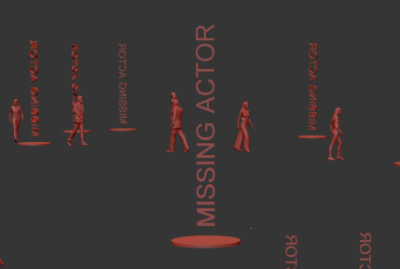
👤 J’ai des « Missing Actors » avec le Plugin Anima
Cause :
Anima peut rencontrer des erreurs lors du rendu sur la ferme, notamment en raison de problèmes de partage des ressources sur le réseau. Les développeurs d’Anima sont conscients de cette anomalie et l’ont documentée.
Solution :
- Suivez les recommandations officielles d’AXYZ pour le rendu en réseau : Partage des Ressources Anima sur un Réseau.
- Assurez-vous que tous les assets Anima (personnages, textures) sont intégrés localement ou correctement référencés dans votre scène.
- Testez la scène localement avant de la soumettre à la ferme.