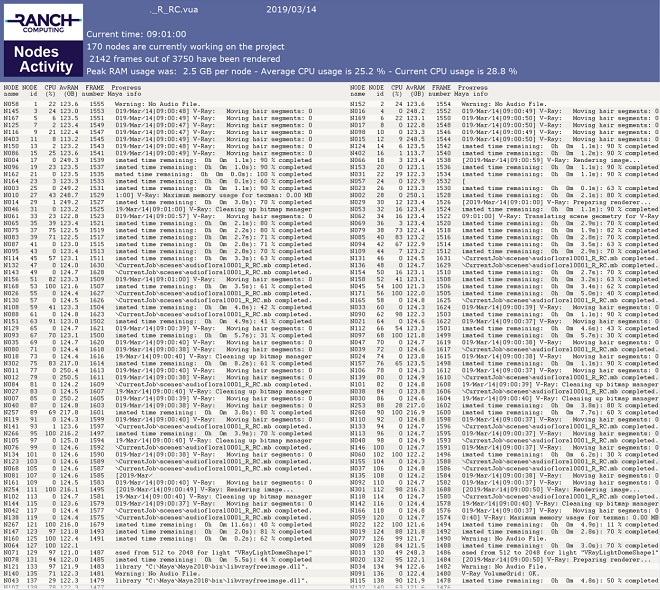
Ce bouton apparaît dans la liste d’attente pendant que votre projet est en cours de rendu. Lorsqu’il est cliqué, il ouvre une page web affichant l’activité en temps réel de tous les nœuds (Nodes) travaillant sur votre projet, incluant :
Utilisation du CPU ou GPU
RAM ou VRAM disponible
Tâche en cours
Pourcentage d’avancement
Pourquoi est-ce important ?
Associé à l’aperçu (Preview), ces informations détaillées vous aident à prendre des décisions critiques, comme l’arrêt d’un projet si certaines images prennent beaucoup plus de temps que prévu.
L’utilisation des ressources par machine (nœud) vous donne également des indications sur la consommation CPU ou GPU ainsi que de la RAM ou VRAM de votre projet ; et si votre scène exploite efficacement la puissance de calcul dédiée au projet.
📄2. Rapport de Projet
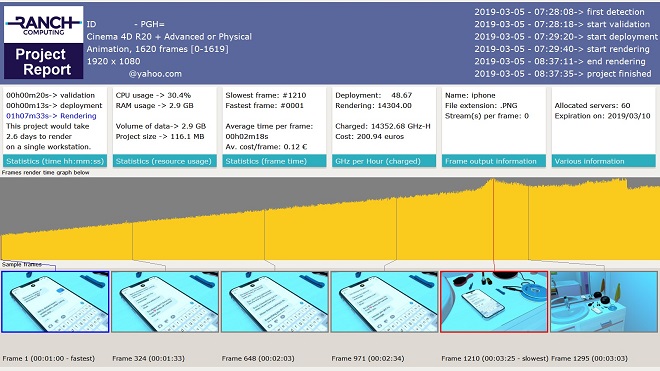
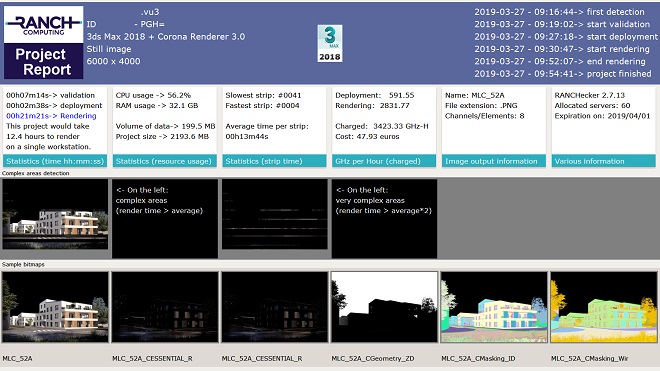
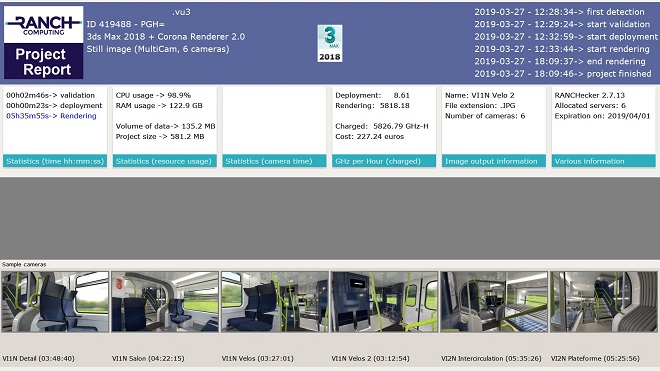
Le Rapport de Projet est un fichier PNG qui centralise toutes les informations essentielles concernant un projet terminé. Il est automatiquement enregistré dans le dossier FTP du projet pour téléchargement et est également accessible depuis votre compte sur le site du RANCH.
Informations clés incluses dans le rapport :
Nom du projet
ID du projet
Niveau de priorité
Logiciel 3D utilisé
Type de projet (animation ou image fixe)
Résolution/définition
Email de contact
Chronologie des étapes du projet sur le RANCH :
Heure de détection
Heure de validation
Heure de déploiement
Heures de début et de fin du rendu
Temps de rendu par image
Utilisation du CPU ou GPU et de la RAM ou VRAM
Volume de données produit
Répartition des coûts (déploiement, rendu, nœuds alloués)
Détails spécifiques au type de projet : La deuxième partie du rapport varie selon le type de job :
A)Projets d’animation :
Un graphique statistique affichant les temps de rendu par image, vous permettant d’identifier rapidement les parties les plus gourmandes en calcul.
Des frames d’exemple de la séquence, incluant les plus rapides et les plus lentes à rendre, avec leur position indiquée sur le graphique.
B) Projets d’images fixes :
Mise en évidence des zones les plus gourmandes en ressources lors du rendu.
Exemples de canaux supplémentaires (alpha, profondeur, specular, etc.).
C) Projets MultiCam (image fixe rendue sur une seule machine) :
Affiche les images et données associées à chaque caméra utilisée dans le projet.