




Stockage Temporaire d’Assets
Optimisez votre flux de travail en chargeant vos assets (textures, caches, etc.) une seule fois, même pour plusieurs scènes à calculer (utilisant les mêmes éléments). Cette fonctionnalité est particulièrement utile si vous avez une connexion internet lente ou des fichiers volumineux.
Phase 1 : Création de Votre Dossier FTP Racine
Pour activer cette fonctionnalité :
- Contactez notre équipe support pour faire la demande.
- Nous créerons un dossier FTP racine dédié pour vous.
- Vous recevrez par email les identifiants de connexion (login et mot de passe).
À noter :
- Ce dossier est temporaire et ne doit pas être utilisé comme solution de stockage permanente.
- Vous pouvez créer plusieurs sous-dossiers dans votre dossier FTP racine pour organiser vos assets par projet.
Phase 2 : Préparation du Projet
RANCHecker gère l’intégralité du processus :
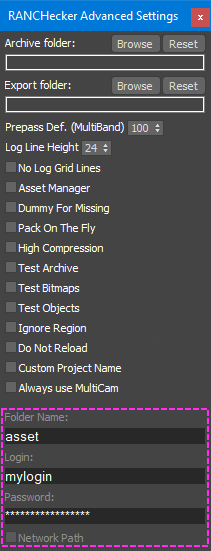
- Ouvrez la fenêtre « Paramètres Avancés » dans RANCHecker. (Besoin d’aide ? Cliquez sur Aide → Ouvrir les Paramètres Avancés.)
- Indiquez un nom de dossier pour vos assets (ce dossier contiendra les assets qui seront chargés par RANCHecker).
- Cliquez sur « Préparer le Projet ».
- RANCHecker ne chargera que les assets modifiés ou nouveaux, économisant ainsi du temps et de la bande passante.
- Les assets existants restent inchangés, sauf s’ils ont été mis à jour.

Points Importants à Retenir :
✅ Plusieurs dossiers d’assets : Vous pouvez créer des dossiers séparés dans votre dossier FTP racine pour différents projets ou types d’assets.
⚠️ Stockage non permanent :
- Cette fonctionnalité n’est pas un espace de stockage en ligne.
- Supprimez les dossiers d’assets inutilisés une fois qu’ils ne sont plus nécessaires pour libérer de l’espace.
➕ Efficacité :
- Réduit le temps de chargement pour les assets réutilisés dans plusieurs scènes.
- Idéal pour les textures volumineuses, les caches ou les ressources partagées.
Optimisez votre flux de travail en chargeant vos assets (textures, caches, etc.) une seule fois, même pour plusieurs scènes à calculer (utilisant les mêmes éléments). Cette fonctionnalité est particulièrement utile si vous avez une connexion internet lente ou des fichiers volumineux.
Phase 1 : Création de Votre Dossier FTP Racine
Pour activer cette fonctionnalité :
- Contactez notre équipe support pour faire la demande.
- Nous créerons un dossier FTP racine dédié pour vous.
- Vous recevrez par email les identifiants de connexion (login et mot de passe).
À noter :
- Ce dossier est temporaire et ne doit pas être utilisé comme solution de stockage permanente.
- Vous pouvez créer plusieurs sous-dossiers dans votre dossier FTP racine pour organiser vos assets par projet.
Phase 2 : Préparation du Projet
RANCHecker gère l’intégralité du processus :
- Ouvrez la fenêtre « Paramètres Avancés » dans RANCHecker. (Besoin d’aide ? Cliquez sur Aide → Ouvrir les Paramètres Avancés.)
- Indiquez un nom de dossier pour vos assets (ce dossier contiendra les assets qui seront chargés par RANCHecker).
- Cliquez sur « Préparer le Projet ».
- RANCHecker ne chargera que les assets modifiés ou nouveaux, économisant ainsi du temps et de la bande passante.
- Les assets existants restent inchangés, sauf s’ils ont été mis à jour.
Points Importants à Retenir :
✅ Plusieurs dossiers d’assets : Vous pouvez créer des dossiers séparés dans votre dossier FTP racine pour différents projets ou types d’assets.
⚠️ Stockage non permanent :
- Cette fonctionnalité n’est pas un espace de stockage en ligne.
- Supprimez les dossiers d’assets inutilisés une fois qu’ils ne sont plus nécessaires pour libérer de l’espace.
➕ Efficacité :
- Réduit le temps de chargement pour les assets réutilisés dans plusieurs scènes.
- Idéal pour les textures volumineuses, les caches ou les ressources partagées.